HP Smart (HP AiO Remote)
-
4.5
- Gratis Precio
- Productividad Categorías
- HP Inc. Desarrollador
-
NombreHP Smart (HP AiO Remote)
-
PrecioGratis
-
CategoríasProductividad
-
Versión16.5.1.4270
-
Puntaje4.5
-
DesarrolladorHP Inc.
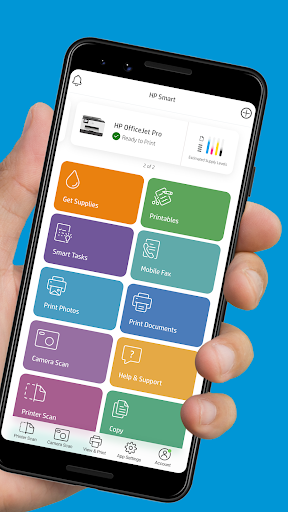
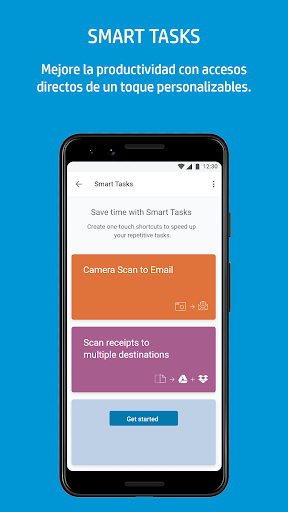
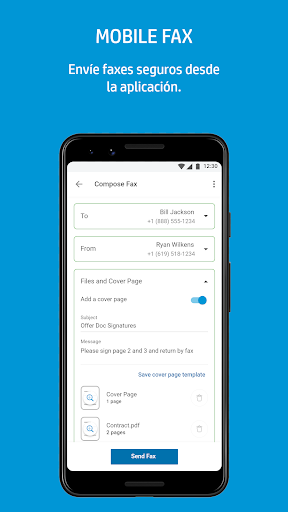
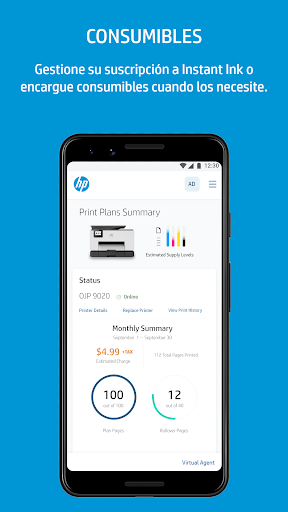
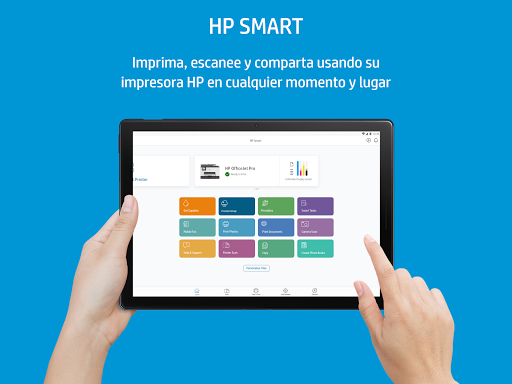
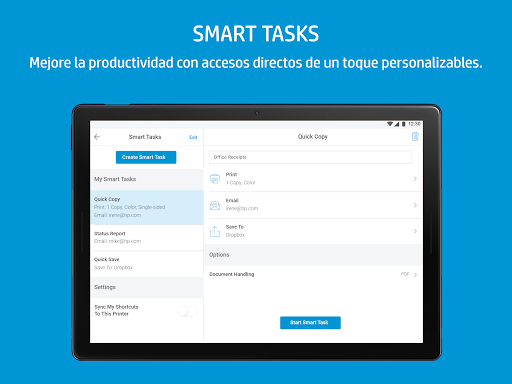
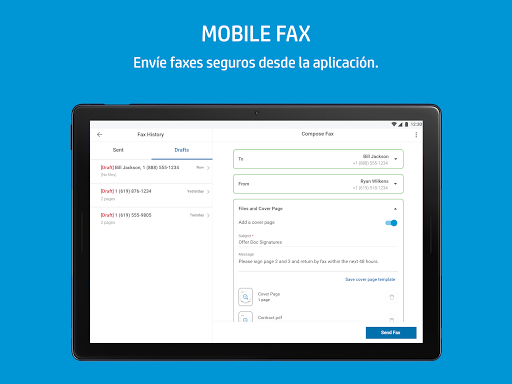
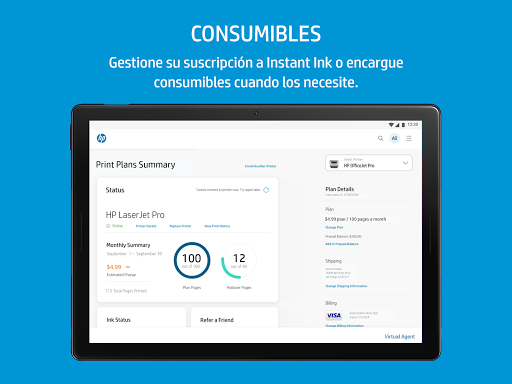
HP smart, anteriormente conocido como HP All-in-One, puede ayudarlo a imprimir, escanear, compartir y administrar su impresora HP desde su teléfono inteligente en cualquier momento y en cualquier lugar, haciendo que la impresión y el escaneo sean tan fáciles.
¿Cómo usar la aplicación HP Smart?
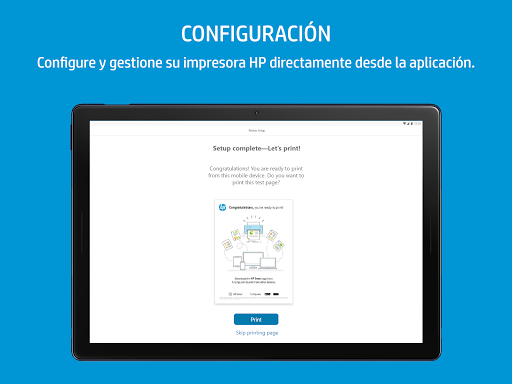
Paso 1. Conecte su dispositivo móvil con la impresora en la misma red inalámbrica.
Paso 2. Instale la aplicación HP Smart. Abra la aplicación y luego toque iniciar.
Paso 3. Elija aceptar los términos y condiciones, y luego toque Continuar.
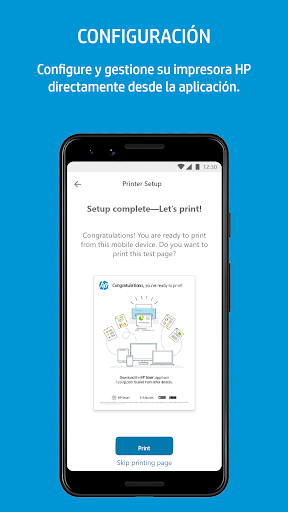
Paso 4. La aplicación buscará impresoras conectadas a la red. Solo necesita agregar su impresora y luego puede comenzar a usarla.
¿Cómo imprimir con la aplicación HP Smart?
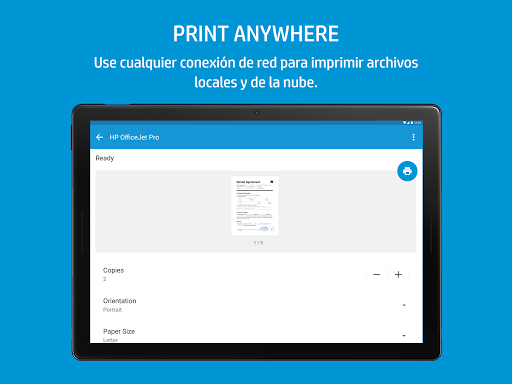
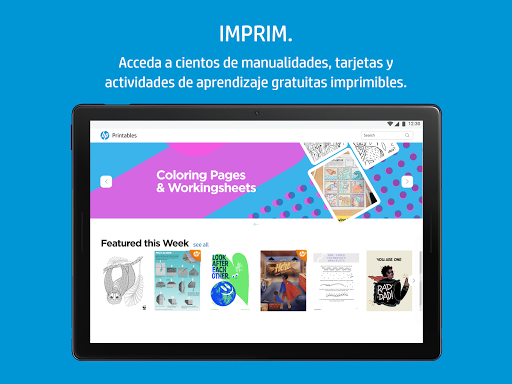
Puede imprimir documentos o fotos en sus dispositivos Android o iOS, o también puede imprimir desde Google Drive, Dropbox, Facebook e Instagram, según su dispositivo móvil.
Paso 1: abra la aplicación HP Smart, elija Imprimir documentos, Imprimir fotos o su almacenamiento en la nube o cuenta de redes sociales.
Paso 2: busque el archivo en su dispositivo móvil, cuenta en la nube o redes sociales.
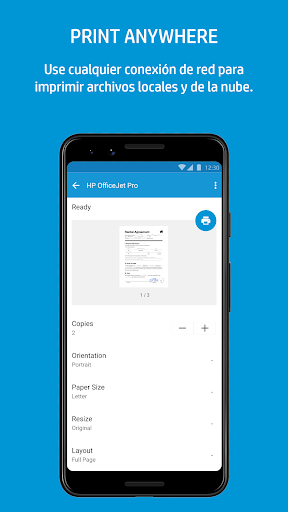
Paso 3: Elija los archivos que desea imprimir y se mostrará la vista previa de ellos.
Paso 4: toca Imprimir.
¿Cómo escanear con la aplicación HP Smart?
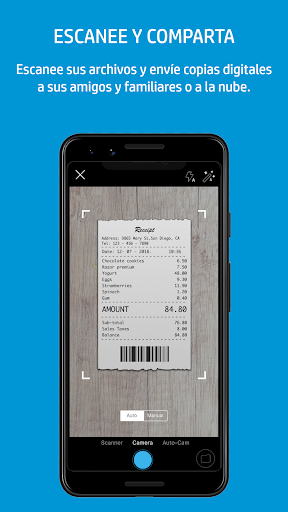
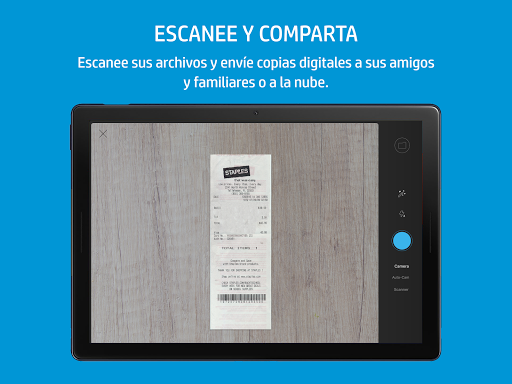
Puede usar la cámara en su dispositivo móvil para escanear un documento, una foto como un archivo PDF o JPEG. Luego guarde los escaneos en una cuenta en la nube o compártalos por correo electrónico. Preste atención, escanear con la cámara de su dispositivo móvil necesita un mínimo de 5 megapíxeles y capacidad de enfoque automático.
Paso 1: Seleccione lo que desea escanear y abra la aplicación HP Smart.
Paso 2: Seleccione su dispositivo móvil y elija el tipo de escaneo
Paso 3: tome una foto o dé permiso a la aplicación para tomar una foto de acuerdo con las instrucciones de sus dispositivos.
Paso 4: realice algunos cambios en la pantalla de vista previa, si es necesario.
Paso 5: si desea escanear más, toque el icono de páginas adicionales.
Paso 6: Cuando se completa el escaneo, puede guardar, enviar, compartir o imprimir de acuerdo con el tipo de escaneo seleccionado.